


VLC for Android
4,385.00 მიმოხილვები
აპის მახასიათებლები
- ვერსია
- მოწყობილობის მიხედვით განსხვავდება
- განახლების თარიღი
- ლიცენზია
- Free
- ჩამოტვირთვები
- 100 000 000+
- შემქმნელი
- Videolabs
- კატეგორიები
- ვიდეო დამკვრელები და რედაქტორები
- პლატფორმა
- Android
ეკრანის სურათები
 ანალიზის ავტორი: AppCompare
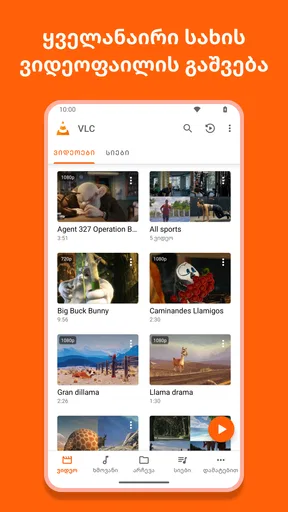
მე VLC for Android-ს განსაკუთრებით მაშინ ვაფასებ, როცა ვიდეოს ფაილი ტელეფონის ჩვეულებრივ დამკვრელში არ იხსნება ან სხვადასხვა ტიპის მედიისთვის ცალკე აპების დაყენება აღარ მინდა. ეს Android-ისთვის შექმნილი ვიდეო და მუსიკის დამკვრელია, რომელსაც Videolabs ავითარებს. ყოველდღიურ გამოყენებაში მისი მთავარი ღირებულება ჩემთვის მარტივია: ფაილს ვხსნი და ვამოწმებ, იმუშავებს თუ არა, ნაცნობი ფორმატის საძიებლად პარამეტრებში დიდხანს ხეტიალის ნაცვლად.
ყოველდღიური ყურება: ფაილიდან დაკვრამდე
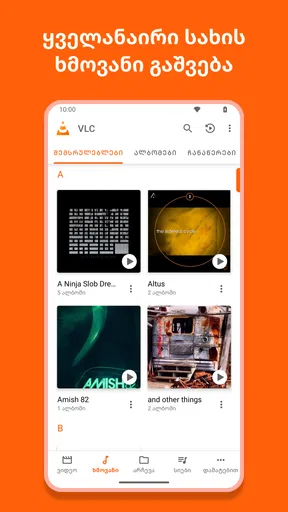
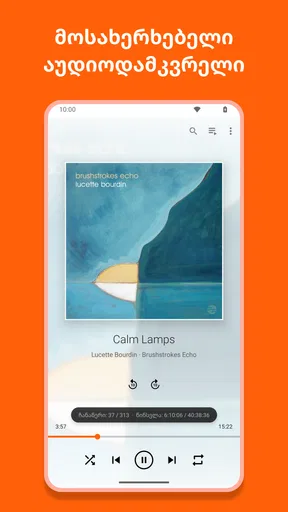
ჩემი ჩვეულებრივი გზა ასეთია: ჯერ მოწყობილობაში შენახულ ვიდეოს ვპოულობ, ვუშვებ და მხოლოდ შემდეგ ვცვლი იმ პარამეტრს, რომელიც კონკრეტულად იმ ჩანაწერს სჭირდება. ასეთი მიდგომა დამწყებსაც ეხმარება, რადგან პირველივე გაშვებისას ყველა შესაძლებლობის შესწავლა აუცილებელი არ არის. VLC ვიდეოსა და მუსიკას ერთ ადგილას აერთიანებს, ამიტომ სასარგებლოა მათთვის, ვისაც ჩამოტვირთული ფაილები, მიღებული კლიპები და აუდიო ჩანაწერები ერთ დამკვრელში სურს.
აპი უფასოა, ხოლო მის გვერდზე ნაჩვენები 4,3 საშუალო შეფასება და 100 მილიონზე მეტი ინსტალაცია იმას აჩვენებს, რომ ის Android-ის მედია დამკვრელებს შორის ფართოდ გამოიყენება. Videolabs-ის აპლიკაციას შეფასება 3+ აქვს; Google Play-ში ის 2015 წლის 4 თებერვალს გამოვიდა. ამ ცნობებს მე უფრო კონტექსტად ვუყურებ, ვიდრე ხარისხის გარანტიად: რეალური არჩევანი მაინც იმაზეა დამოკიდებული, როგორ ერგება აპი თქვენს ფაილებსა და ყოველდღიურ ჩვევებს.
ფაილები, სუბტიტრები და დაკვრის კონტროლი
ჩემთვის ყველაზე პრაქტიკული მხარე სხვადასხვა ვიდეოფორმატის მხარდაჭერაა. მაგალითად, MKV, MP4 და AVI ფაილების გახსნა ერთსა და იმავე აპში შემიძლია, რაც ამცირებს შემთხვევებს, როცა ფაილის ფორმატის გამო სხვა დამკვრელის ძებნა მიწევს. ეს არ ნიშნავს, რომ ყველა ფაილი ყველა მოწყობილობაზე ერთნაირად იმუშავებს: დაკვრის შედეგზე თავად ფაილიც და ტელეფონის შესაძლებლობებიც მოქმედებს. მაგრამ, როგორც პირველი საცდელი დამკვრელი, VLC მოსახერხებელია.
სუბტიტრები ცალკე ყურადღებას იმსახურებს. უცხოენოვანი ფილმის ყურებისას სუბტიტრის ფაილის დამატება ბევრად პრაქტიკულია, ვიდრე მხოლოდ ჩაშენებულ ტექსტზე დაყრდნობა, განსაკუთრებით მაშინ, თუ ვიდეო და სუბტიტრები ცალ-ცალკე გაქვთ. ჩემი რჩევაა, ორივე ფაილი წინასწარ მოაწესრიგოთ და დაკვრის დაწყების შემდეგ სუბტიტრების არჩევანი გადაამოწმოთ; ასე თავიდან აიცილებთ ფილმის შუაში პაუზას და საქაღალდეებში ძებნას. საჭიროებისას აპში სუბტიტრების მოძიებაც შეგიძლიათ.
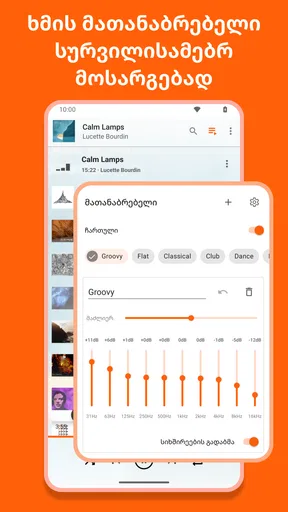
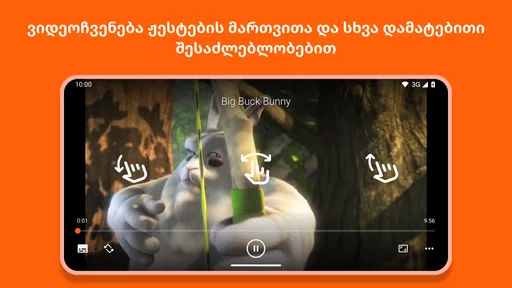
სიჩქარის შეცვლა გამოდგება არა მხოლოდ გასართობად. ლექციის ჩანაწერს ან გრძელ ინტერვიუს ოდნავ აჩქარებულად ვუსმენ, ხოლო რთულ მონაკვეთს ნორმალურ ტემპზე ვაბრუნებ. აქ მთავარი ზომიერებაა: ზედმეტად აჩქარებულმა ხმამ შეიძლება საუბარი ძნელად გასაგები გახადოს. მუსიკის მოსმენისას კი ეკვალაიზერის მორგება სასარგებლოა, თუ ყურსასმენებში ან კონკრეტულ ჩანაწერში ხმა სხვაგვარად გირჩევნიათ. ეს პარამეტრები შედეგს ცვლის, მაგრამ ცუდად ჩაწერილ აუდიოს ხარისხიან ჩანაწერად ვერ აქცევს.
პარამეტრები, რომლებსაც ერთხელ მაინც შევამოწმებდი
VLC-ის გამოყენება მარტივად შეიძლება, მაგრამ რამდენიმე შესაძლებლობის ცოდნა ყოველდღიურობას ამარტივებს. თუ ხშირად უყურებთ უცხოურ ვიდეოებს, წინასწარ გაარკვიეთ, როგორ ირჩევა სუბტიტრების ფაილი. თუ ძირითადად მუსიკას უსმენთ, ეკვალაიზერი ჯერ ნაცნობ სიმღერაზე მოარგეთ და არა შემთხვევით ჩანაწერზე: ასე უფრო ადვილად მიხვდებით, ცვლილება რეალურად მოგწონთ თუ უბრალოდ განსხვავებულად ჟღერს. ეს პატარა ჩვევა მუდმივ გადაწყობას აგარიდებთ.
არჩევამდე წაკითხვა ღირს

eBay-ის აპი: იშვიათი ნივთების ძიება და გაყიდვა მოთმინებას მოითხოვს

Uber Eats-ის უხილავი ქსელი: მომხმარებელი, რესტორანი და კურიერი

LinkedIn-ის უახლესი განახლება: პროფესიონალური კავშირების გაძლიერება

როგორ აქცევს CodyCross კროსვორდის ამოხსნას თემატურ მოგზაურობად

Car Parking Multiplayer: პროფესიონალური პარკინგის საიდუმლოებები

რატომ მუშაობს Hill Climb Racing მობილურ რბოლაში დღესაც
ასევე, ვიდეოს სიჩქარე შეცვალეთ მიზნის მიხედვით და დაკვრის დასრულების შემდეგ ჩვეულ რეჟიმს დაუბრუნდით. გრძელ სასწავლო ჩანაწერზე დაჩქარება შეიძლება მოსახერხებელი იყოს, მაგრამ ფილმზე ან სწრაფად მიმდინარე საუბარზე იგივე არჩევანი ხშირად აზიანებს ყურების გამოცდილებას. მე ასეთ ფუნქციებს მუდმივ „საუკეთესო პარამეტრებად“ არ აღვიქვამ: მათი ღირებულება კონკრეტულ მასალაზეა დამოკიდებული.
ინტერნეტიდან ვიდეოს ან აუდიოს სტრიმინგი კიდევ ერთი გამოსადეგი გზაა, როცა ფაილის წინასწარ შენახვა არ გსურთ. თუმცა სტრიმინგის კომფორტი ქსელის მდგომარეობაზეც არის დამოკიდებული, ამიტომ მგზავრობისას ან არასტაბილური კავშირის პირობებში ადგილობრივად შენახული ფაილი უფრო საიმედო არჩევანია. ამ განსხვავების გათვალისწინება დაგეხმარებათ, რომ დაკვრის შეფერხება აპს უსამართლოდ არ დააბრალოთ.
უფრო სწრაფი ჩვევები და რეალური სცენარები
წარმოიდგინეთ, საღამოს მეგობარმა გამოგიგზავნათ ვიდეო, ხოლო პარალელურად ტელეფონში ლექციის ჩანაწერიც გაქვთ. ორივე ცალკე აპით გახსნის ნაცვლად, ჯერ ვიდეოს VLC-ში ამოწმებთ, საჭიროების შემთხვევაში სუბტიტრს არჩევთ, შემდეგ კი ჩანაწერს იმავე დამკვრელში უშვებთ და მოსასმენად სიჩქარეს არეგულირებთ. ეს არ არის რთული სამუშაო პროცესი; მისი სარგებელი იმაშია, რომ ნაკლები დრო იხარჯება აპებს შორის გადართვასა და იმის გარკვევაზე, რომელი დამკვრელი გაუმკლავდება ფაილს.
თუ ვიდეოები ხშირად გიგროვდებათ, სასარგებლოა ფაილების შენახვისას სახელების გასაგებად დატოვება და ერთმანეთთან დაკავშირებული სუბტიტრების იმავე საქაღალდეში მოთავსება. ასეთი მოწესრიგება აპის განსაკუთრებული ფუნქცია არ არის, მაგრამ VLC-ის გამოყენებას აშკარად ამარტივებს: საჭირო ვიდეოს პოვნა უფრო სწრაფია, ხოლო შესაბამისი სუბტიტრის არჩევისას შეცდომის შანსი მცირდება. მუსიკისთვის კი დაკვრის დაწყებამდე ეკვალაიზერის ერთხელ მორგება სჯობს, ვიდრე ყოველი სიმღერის შემდეგ პარამეტრებში შესვლა.
სწორედ განმეორებადი ჩვევები აქცევს ფუნქციებს პრაქტიკულ ინსტრუმენტებად. მე ჯერ ვარჩევ ფაილს, შემდეგ ვწყვეტ, მჭირდება თუ არა სუბტიტრი, სიჩქარის ცვლილება ან ხმის მორგება. ყველა კლიპზე ყველა ხელსაწყოს გამოყენება საჭირო არ არის. როცა მხოლოდ სწრაფი დაკვრა გსურთ, დამატებითი მორგება ზედმეტ ნაბიჯად იქცევა; როცა ფაილს კონკრეტული მოთხოვნა აქვს, შესაბამისი კონტროლი თავის საქმეს აკეთებს.
როგორ განსხვავდება ჩაშენებული დამკვრელებისგან
Android-ის ტელეფონს ხშირად უკვე აქვს ვიდეოებისა და მუსიკის გასახსნელი აპი. თუ თქვენი ფაილები უპრობლემოდ ირთვება და დამატებითი კონტროლი არ გჭირდებათ, ჩაშენებული დამკვრელი შეიძლება სრულიად საკმარისი იყოს: ის უკვე ნაცნობია და ცალკე არჩევანის გაკეთებას არ მოითხოვს. VLC უფრო დამაჯერებელი ხდება მაშინ, როცა სხვადასხვა ფორმატის ფაილებს იღებთ, აუდიოსა და ვიდეოს ერთ ადგილას მართავთ, სუბტიტრებს იყენებთ ან დაკვრის სიჩქარისა და ხმის მორგება გსურთ.
სხვა სპეციალიზებულ დამკვრელებთან შედარებისას ჩემი არჩევანი იმაზეა დამოკიდებული, რა არის პრიორიტეტი. თუ მხოლოდ მარტივი, ერთჯერადი ყურება გჭირდებათ, უფრო უბრალო აპიც გამოგადგებათ. თუ ფილმებისთვის ცალკე ბიბლიოთეკის მართვა ან კონკრეტული ინტერფეისი გირჩევნიათ, სპეციალიზებული ალტერნატივის შემოწმება შეიძლება ღირდეს. VLC-ს უპირატესობა ჩემთვის მრავალმხრივობაა და არა ის, რომ ყველა შესაძლო სცენარში საუკეთესო არჩევანი იყოს.
აპი ვიდეოს რედაქტორს არ უნდა აურიოთ. ის განკუთვნილია მედიის დასაკრავად და მოსასმენად; თუ მიზანი კლიპის მოჭრა, რამდენიმე ვიდეოს нийлүүлэх ან монтаж хийх է, სხვა ტიპის აპი დაგჭირდებათ. ასევე, თუ თქვენთვის მნიშვნელოვანია միայն хамгийн მარტივი, არაფრის тохируулах шаардлага չունեցող დაკვრა, VLC-ის დამატებითი შესაძლებლობები შეიძლება საერთოდ არ დაგჭირდეთ. არჩევანისას სწორედ ეს განსხვავება გაითვალისწინეთ: დამკვრელი გეხმარებათ კონტენტის მოხმარებაში და არა მის დამუშავებაში.
სად ჩნდება შეზღუდვები
მრავალი ფორმატის მხარდაჭერა ძლიერი მხარეა, თუმცა ის სრულ გარანტიას არ ნიშნავს, რომ ყველა ფაილი აუცილებლად გაიხსნება ან იდეალურად იმუშავებს. თუ ვიდეო არ ირთვება, ჯერ გადაამოწმეთ თვითონ ფაილი და სცადეთ მისი ხელახლა მიღება; შემდეგ შეადარეთ, იმუშავებს თუ არა სხვა ფაილი. ასეთი მარტივი შემოწმება დაგეხმარებათ განასხვაოთ კონკრეტული ფაილის პრობლემა აპის ზოგადი პრობლემისგან.
სუბტიტრების პრაქტიკულობაც ფაილების მოწესრიგებაზეა დამოკიდებული. თუ რამდენიმე მსგავსი სუბტიტრი გაქვთ, შეიძლება არასწორი ენა ან ვერსია აირჩიოთ, ამიტომ არჩევისას სახელებს ყურადღებით შეხედეთ. სტრიმინგის დროს კი ქსელის შეფერხება შესაძლოა ვიდეოს უწყვეტად ყურებაში შეგიშალოთ ხელი. ამ შემთხვევებში უკეთესი გამოსავალი ყოველთვის პარამეტრების შეცვლა არ არის: ზოგჯერ ფაილის დალაგება ან ადგილობრივად ყურება უფრო შედეგიანია.
ინტერფეისი მარტივად გამოიყურება, მაგრამ ფუნქციების არსებობა მათ ავტომატურად აღმოჩენას არ ნიშნავს. ვინც მხოლოდ დაკვრის ღილაკს ეძებს, შესაძლოა სიჩქარის ან აუდიოს მორგების შესაძლებლობა თავიდან ვერ შეამჩნიოს. მე ამას გადაულახავ სირთულედ არ მივიჩნევ, თუმცა სრულიად მინიმალისტური გამოცდილების მსურველს ერთი დამკვრელის ნაცვლად უფრო მარტივი აპი შეიძლება ერჩიოს. VLC-ის არჩევის აზრი სწორედ იმაშია, რომ საჭიროებისას დამატებითი კონტროლი ხელმისაწვდომი გქონდეთ.
ვის ვურჩევდი და ვის — არა
VLC კარგი არჩევანია მათთვის, ვისაც ტელეფონში სხვადასხვა წყაროდან მიღებული ვიდეო და აუდიო უგროვდება, უცხოენოვან კონტენტს სუბტიტრებით უყურებს ან სასწავლო ჩანაწერებს უსმენს. ისიც მომეწონება, ვინც ჯერ არ იცის, რომელი დამკვრელი მოერგება ფაილებს და უფასო, მრავალმხრივი ვარიანტით დაწყება სურს. Videolabs-ის ეს აპი ვიდეო დამკვრელებისა და რედაქტორების კატეგორიაშია წარმოდგენილი, თუმცა მისი ძირითადი დანიშნულება დაკვრაა და არა ვიდეოს მონტაჟი.
მეორე მხრივ, თუ ჩაშენებული აპი ყველა საჭირო ფაილს უკვე ხსნის და სუბტიტრებს, სიჩქარის ცვლილებას ან აუდიოს მორგებას არასდროს იყენებთ, ახალი დამკვრელის დაყენება შესაძლოა ზედმეტი იყოს. ასევე, ვინც ერთ კონკრეტულ ფორმატზე მორგებულ ბიბლიოთეკას ან ძალიან მარტივ, შეზღუდული არჩევანის ინტერფეისს ეძებს, ალტერნატივა უნდა შეადაროს საკუთარ ჩვევებს. მე VLC-ს ვირჩევ მოქნილობის გამო და არა იმიტომ, რომ ყველას აუცილებლად სჭირდება.
თუ აინტერესებთ, უნდა დააყენოთ თუ არა სუბტიტრები ცალკე, პასუხი თქვენს ფაილებზეა დამოკიდებული: ჩაშენებული ტექსტი ყოველთვის ცალკე ფაილს არ მოითხოვს, ხოლო გარე სუბტიტრის შემთხვევაში მისი მოძიება და არჩევა დაგჭირდებათ. მუსიკის მსმენელს კი შეუძლია აპი მხოლოდ აუდიოსთვისაც გამოიყენოს და ეკვალაიზერი საჭიროებისამებრ მოარგოს. ორივე შემთხვევაში ყველაზე სასარგებლოა ჯერ ჩვეულებრივი დაკვრით დაწყება და მხოლოდ რეალური საჭიროებისას დამატებითი პარამეტრების გამოყენება.
საბოლოო შთაბეჭდილება: მოქნილობა ყოველდღიურობაში
VLC ჩემთვის ყველაზე მეტად მაშინ ამართლებს, როცა ერთი და იმავე ტელეფონით სხვადასხვა ტიპის მედია უნდა გავხსნა და არ მინდა, თითოეული ფაილისთვის ახალი აპი ვეძებო. მისი სიჩქარის, სუბტიტრებისა და აუდიოს მორგების შესაძლებლობები კონკრეტულ საქმეებში გამოსადეგია, ხოლო ჩვეულებრივი ვიდეოს გასაშვებად ზედმეტად რთული პროცესი არ სჭირდება. ამავე დროს, ცუდი ფაილი, არასწორად შერჩეული სუბტიტრი ან არასტაბილური კავშირი მხოლოდ დამკვრელის შეცვლით ყოველთვის არ გვარდება.
თუ გსურთ უფასო და მრავალმხრივი დამკვრელი, რომელსაც ვიდეოსა და მუსიკასთან ერთად პრაქტიკული კონტროლებიც აქვს, VLC-ის გამოცდა გონივრული არჩევანია. თუ თქვენი ჩაშენებული აპი უკვე ყველაფერს აკეთებს, რაც გჭირდებათ, შეცვლის აუცილებლობა არ არსებობს. მე მას იმ ადამიანს ვურჩევდი, ვისაც მოქნილობა სჭირდება, მაგრამ წინასწარ ვეტყოდი, რომ საუკეთესო გამოცდილებისთვის ფაილებისა და სუბტიტრების მოწესრიგება და შესაბამისი პარამეტრის მხოლოდ საჭირო დროს გამოყენება ღირს.
თუ ოდესმე გქონიათ ვიდეოს ფორმატის პრობლემა თქვენს Android მოწყობილობაზე, მაშინ VLC for Android ზუსტად ის აპლიკაციაა, რომელსაც ეძებთ. ეს ცნობილი მულტიმედია პლატფორმა უკვე დიდი ხანია რაც განსაცვიფრებელი ფუნქციებით აკმაყოფილებს მომხმარებლებს.
რაზეა საუბარი?
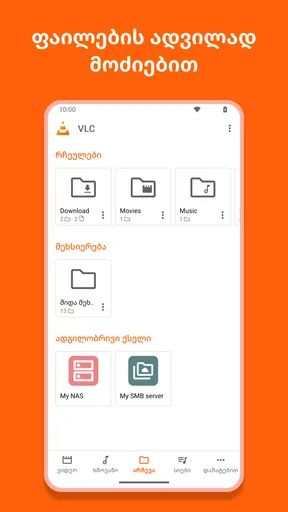
VLC for Android არის აპლიკაცია, რომელიც გაძლევთ საშუალებას გაუშვათ თითქმის ყველა ვიდეო და აუდიო ფორმატი. ეს ნიშნავს, რომ არ აქვს მნიშვნელობა, სად ან როგორ მიიღეთ ფაილები, დიდი შანსია, VLC შეძლებს მათ გაშვებას. აპლიკაციის ინტერფეისი მარტივი და მოსახერხებელია გამოყენებაში, რაც განაპირობებს მის პოპულარობას.
ფუნქციები და შესაძლებლობები
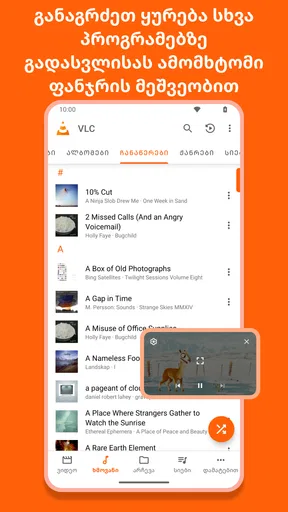
პირველი, რაც თვალში გხვდება, არის აპლიკაციის მხარდაჭერა სხვადასხვა ფორმატებში. MKV, MP4, AVI და სხვა ფორმატები უკვე აღარ წარმოადგენს პრობლემას. გარდა ამისა, VLC-ს შეუძლია აუდიო და ვიდეო სტრიმინგი, რაც ნიშნავს, რომ შეძლებთ პირდაპირ ინტერნეტიდან ვიდეოს ყურებას.
გაგიკვირდებათ, მაგრამ VLC ასევე გთავაზობთ აუდიო ეკვალაიზერს, რაც საშუალებას გაძლევთ მოარგოთ ხმა თქვენს გემოვნებას. ასევე, შეგიძლიათ შეცვალოთ ვიდეოს სიჩქარე, რაც ძალიან მოსახერხებელია გარკვეული სიტუაციებისათვის.
გამოყენების სიმარტივე
თქვენთვის, ვინც მხოლოდ სწრაფი და მარტივი აპლიკაციები უყვარს, VLC არის იდეალური არჩევანი. მისი ინსტალაცია ძალიან მარტივია და აპლიკაციის გამოყენებისას არ მოგიწევთ რთული პარამეტრების დაყენება. უბრალოდ ჩატვირთეთ ვიდეო და ის ავტომატურად დაიწყებს გაშვებას.
აპლიკაცია ასევე გთავაზობთ სუბტიტრების მხარდაჭერას, რაც განსაკუთრებით მოსახერხებელია მათთვის, ვინც უყურებს უცხოურ ფილმებს ან სერიალებს. თქვენ შეგიძლიათ სუბტიტრების ფაილის ჩატვირთვა ან ინტერნეტიდან მათი მოძიება.
დიზაინი და ინტერფეისი
VLC-ს ინტერფეისი ძალიან მინიმალისტური და ლამაზია. აპლიკაციის დიზაინი არ არის გადატვირთული ზედმეტი ელემენტებით, რაც მომხმარებელს აძლევს საშუალებას მარტივად და სწრაფად იპოვოს საჭირო ფუნქცია. ინტუიციური დიზაინი ეხმარება მომხმარებელს აპლიკაციის სრულად გამოყენებაში.
გარდა ამისა, შეგიძლიათ შეცვალოთ აპლიკაციის თემა, რაც ნიშნავს, რომ თუ კლასიკური თემა არ მოგწონთ, შეგიძლიათ აირჩიოთ სხვა სტილი, რაც უკეთესად მოერგება თქვენს გემოვნებას.
დასკვნა
თუ ჯერ კიდევ არ გაქვთ VLC for Android, დროა, რომ სცადოთ. ეს აპლიკაცია ნამდვილად არის მულტიმედიის მართვის სრულყოფილი გადაწყვეტა, რომელიც გაძლევთ თავისუფლებას და მოქნილობას, რაც საჭიროა თქვენი მობილური მოწყობილობისთვის. მისი მრავალფეროვანი ფუნქციები და მარტივი ინტერფეისი ნამდვილად გაგაოცებთ.
გადმოწერეთ აპლიკაცია და დაათვალიერეთ მისი შესაძლებლობები. ეს არის ერთ-ერთი მათგანი, რომელიც აუცილებლად უნდა გქონდეთ თქვენს Android მოწყობილობაზე.
პლუსები
- მარტივი ინტერფეისი
- მოსახერხებელი გამოყენება.
- მრავალფორმატიანი მხარდაჭერა ვიდეოსა და აუდიოში.
- არ საჭიროებს ინტერნეტ კავშირს ვიდეოს ნახვისთვის.
- რეგულირებადი სუბტიტრების მხარდაჭერა.
- ღია კოდის პროგრამული უზრუნველყოფა
- უფასოა.
მინუსები
- მომხმარებლის ინტერფეისი შეიძლება გაუმჯობესდეს.
- ზოგიერთ მოწყობილობაზე სიჩქარის პრობლემები.
- არ არის ყველა ფუნქცია მობილური ვერსიაში.
- დიზაინი შეიძლება არ იყოს მიმზიდველი ყველასთვის.
- ზოგჯერ სუბტიტრების სინქრონიზაციის პრობლემა.
ხშირად დასმული კითხვები: VLC for Android
რა არის VLC for Android და რისთვის არის ის განკუთვნილი?
VLC for Android არის მულტიმედიური ფლეიერი, რომელიც საშუალებას გაძლევთ უყუროთ ვიდეოებსა და მოუსმინოთ მუსიკას სხვადასხვა ფორმატში. ის ცნობილია თავისი მრავალფეროვანი ფუნქციებითა და მხარდაჭერით თითქმის ყველა მედია ფაილის ფორმატის მიმართ, რაც მას შეუცვლელ აპლიკაციად აქცევს მობილურ მოწყობილობებზე.
რომელ ვიდეო და აუდიო ფორმატებს უჭერს მხარს VLC for Android?
VLC for Android უჭერს მხარს თითქმის ყველა პოპულარულ ვიდეო და აუდიო ფორმატს, მათ შორის MKV, MP4, AVI, MOV, Ogg, FLAC, TS, M2TS, Wv და AAC. ეს ნიშნავს, რომ თქვენ შეგიძლიათ უყუროთ ან მოუსმინოთ პრაქტიკულად ნებისმიერ ფაილს დამატებითი კოდეკების დაყენების გარეშე.
აქვს VLC for Android სარეკლამო ან შეძენილი ფუნქციები?
VLC for Android არის სრულიად უფასო და არ შეიცავს სარეკლამო ან შეძენილ ფუნქციებს. ეს არის ღია კოდის აპლიკაცია, რაც ნიშნავს, რომ მისი გამოყენება უფასოა და არ შეიცავს რაიმე სახის რეკლამას, რაც მომხმარებელს სუფთა და შეუფერხებელ გამოცდილებას უზრუნველყოფს.
როგორ მუშაობს VLC for Android-ის სტრიმინგ ფუნქცია?
VLC for Android საშუალებას გაძლევთ სტრიმინგზე მიაწვდოთ მედია ფაილები ინტერნეტიდან ან თქვენი ადგილობრივი ქსელიდან. ამისათვის საჭიროა URL-ის ჩაწერა ან შესაბამისი ქსელის პარამეტრები. აპლიკაცია მხარს უჭერს სხვადასხვა პროტოკოლებს, რაც მას მოქნილ და მრავალფუნქციურ იარაღად აქცევს.
მუშაობს VLC for Android ყველა Android მოწყობილობაზე?
VLC for Android თავსებადია უმეტეს Android მოწყობილობებთან, მაგრამ ზოგჯერ შეიძლება იყოს შეზღუდვები გარკვეულ მოდელებზე ან Android ვერსიებზე. აპლიკაცია მუდმივად განახლდება, რათა უზრუნველყოს მაქსიმალური თავსებადობა, მაგრამ რეკომენდირებულია შეამოწმოთ აპლიკაციის მოთხოვნები თქვენს კონკრეტულ მოწყობილობაზე.


